Первый проект в Unreal Engine: дверь, ключ и рабочая сборка
Вы нажимаете E перед дверью в редакторе, и она открывается. Теперь представьте, что проект скачал человек, который впервые видит вашу карту. Он дважды нажимает E без ключа, забирает ключ, открывает дверь и перезапускает игру. С этого маршрута и начните первую работу для портфолио Unreal-разработчика. Соберите одну комнату с дверью и ключом, а время, которое ушло бы на вторую комнату, потратьте на повторный запуск и проверку сборки.
Опишите, что игрок увидит по обе стороны двери
Возьмём учебный пример. Игрок появляется в мастерской перед запертой кладовой. На верстаке лежит ключ. Когда игрок смотрит на дверь с близкого расстояния, он видит подсказку «E — открыть». Без ключа нажатие выводит сообщение «Нужен ключ от кладовой». Игрок подбирает ключ той же клавишей, возвращается к двери и открывает её. При повторном подходе проход остаётся свободным. После перезапуска игры персонаж снова появляется у входа в мастерскую, но дверь и ключ сохраняют состояние.
Заранее решите, что случится, если игрок закроет игру сразу после подбора. В этом примере ключ остаётся у персонажа, а дверь ждёт первого открытия. Записывайте прогресс при подборе ключа и при открытии двери. Ключ расходуется при открытии, дверь остаётся открытой до сброса прогресса. Кладовую можно открыть один раз. Сброс прогресса возвращает дверь и ключ в начальное состояние. Подпишите ключ в подсказке тем же именем, которое появляется при отказе. Тогда игрок сможет связать найденный предмет с дверью без пояснений автора.
Соберите сцену из шаблона First Person и простых мешей. Поставьте верстак так, чтобы до ключа требовалось отойти от двери. Игрок должен суметь выйти из зоны взаимодействия, развернуться и подойти снова. Проверьте также подход изнутри кладовой. Если дверное полотно открывается внутрь, поставьте его в конечное положение вручную и пройдите мимо с капсулой персонажа. Узкий зазор проще поправить здесь, пока результат взаимодействия ещё не зависит от графа.
Проведите нажатие E от персонажа до двери
Создайте действие IA_Interact в Enhanced Input и назначьте E в активном контексте ввода. Для одиночного нажатия используйте событие Started. По этому событию выполните короткий Line Trace by Channel из камеры по направлению взгляда, игнорируя самого персонажа. Проверьте, что компоненты двери и ключа блокируют выбранный канал трассировки. Если предмет перед ключом блокирует тот же канал, луч остановится на предмете. Отправляйте Interact, только если найденный актёр реализует интерфейс. Так можно проверить и дистанцию, и случайное нажатие в пустоту.
Добавьте BPI_Interactable с сообщением Interact и передайте в него ссылку на персонажа. Реализуйте интерфейс в BP_Key и BP_Door. Ключ запрашивает подбор, дверь запрашивает открытие, а персонаж одним и тем же способом находит цель. Для подсказки используйте ту же дальность и тот же канал, что и для нажатия. Если подсказка обновляется отдельно, при нажатии всё равно проверяйте текущую цель. Игрок может успеть отвернуться между обновлениями. Уберите подсказку, если луч больше не находит интерактивную цель в пределах заданной дальности.
Если луч попадает в дверную ручку, проверьте, кому принадлежит её коллизия. Для компонента внутри BP_Door событие уйдёт актёру двери. Если ручка стоит на карте отдельным актёром, Hit Actor вернёт её. Настройте ручку игнорировать канал взаимодействия и убедитесь, что за ней луч попадает в полотно.
В BP_Door сначала проверьте, открыта ли дверь или идёт ли анимация. Для открытой двери завершите вызов и скрывайте подсказку по состоянию DoorOpen. Пока полотно движется, повторный вызов завершайте сразу. Если дверь закрыта и ключа нет, покажите отказ и завершите ветку. Если ключ есть, запустите Timeline, который меняет относительный угол полотна от закрытого положения до открытого. Разместите точку вращения у петли и храните начальный угол, чтобы повёрнутый на карте экземпляр двери открывался предсказуемо. Проверьте, что коллизия движется вместе с полотном. Иначе на экране проход освободится, а капсула упрётся в невидимую преграду.
Если E срабатывает через раз, выведите имя актёра из
Hit Resultв Development-сборке. Одно такое наблюдение покажет, попали ли вы в дверь, раму или соседний меш, ещё до проверки условий открытия.
Запишите подбор ключа и открытие в один слот
Для одной кладовой хватит трёх состояний в объекте SaveGame. При закрытой двери ключ либо лежит на верстаке, либо уже у игрока. При открытой двери ключ израсходован. Запишите эти варианты одним перечислением EStorageProgress с состояниями KeyOnTable, KeyHeld и DoorOpen. Один источник состояния избавит от ситуации, когда разные актёры восстановили каждый своё значение и в открытой кладовой снова появился ключ. Заведите один именованный слот, например WorkshopProgress, и используйте постоянный индекс пользователя при чтении и записи.
Для этого проекта пусть BP_WorkshopGameMode загружает слот при старте игровой карты, держит текущее состояние и выполняет оба перехода. Персонаж, ключ и дверь запрашивают состояние у него. Включайте взаимодействие после загрузки и применения результата к сцене. После загрузки явно передайте состояние ключу, двери и персонажу. Так результат не будет зависеть от порядка их BeginPlay. При отсутствии слота применяйте начальное состояние. Если слот есть, а загрузка или приведение к классу SaveGame не удались, оставьте взаимодействие выключенным, покажите ошибку и предложите отдельный сброс. Так один сбой чтения не затрёт прогресс следующим нажатием E.
В учебном примере используйте синхронный Save Game to Slot при подборе ключа и перед запуском открытия. Сначала создайте объект сохранения с новым значением. Если запись вернула успех, примените состояние в памяти и обновите сцену. Если запись не удалась, оставьте ключ на месте или дверь закрытой и покажите «Не удалось сохранить прогресс. Попробуйте ещё раз». Для короткой анимации считайте открытие подтверждённым с момента успешной записи. Если закрыть игру, пока полотно движется, после запуска дверь сразу получит конечный угол. При загрузке применяйте его напрямую, без проигрывания Timeline.
Пока дверь движется, состояние уже равно DoorOpen, хотя проход может оставаться узким. Скрывайте подсказку по состоянию, а проходимость определяйте по коллизии движущегося полотна. Если отключить блокировку капсулы сразу после записи, игрок сможет пройти сквозь дверь. Проверить это можно, удерживая движение вперёд сразу после нажатия E.
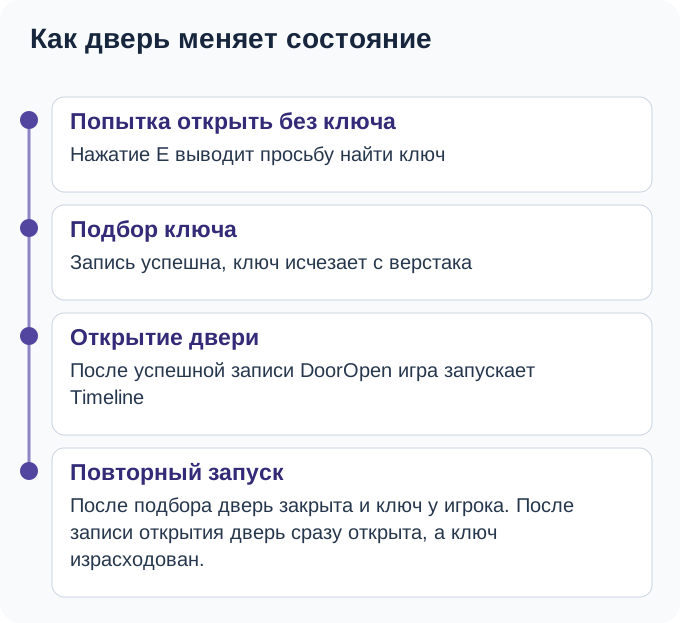 Отказ не меняет прогресс. После перезапуска игра восстанавливает либо закрытую дверь и подобранный ключ, либо открытую дверь без ключа.
Повторите маршрут с чистым слотом и после перезапуска
Проверяйте изменения по отдельности. Если начать сразу с полного прохода, первая удачная концовка скроет ошибку подбора. Например, ключ мог сохраниться только в момент открытия. Тогда после выхода между верстаком и дверью игрок потеряет предмет, хотя в обычном проходе всё выглядит правильно. Начните с чистого слота, дойдите до каждой точки по таблице и фиксируйте, на каком действии результат разошёлся с ожидаемым. Для повторов удобна кнопка «Сбросить прогресс» с подтверждением. Пусть она удаляет только слот этой механики и заново открывает карту после успешного удаления. Если слота уже нет, игра может сразу загрузить начальное состояние.
| Откуда начать | Что сделать | Что должно произойти | Где искать расхождение |
|---|---|---|---|
| Чистый слот | Дважды нажать E у двери | Дверь закрыта, выводится отказ | Проверка состояния перед запуском анимации |
| Ключ на верстаке | Подобрать ключ и перезапустить игру | Ключа на верстаке нет, дверь закрыта и открывается по E | Запись подбора и восстановление состояния ключа |
| Ключ у игрока, дверь закрыта | Нажать E, затем быстро нажать ещё раз, пока полотно движется | Анимация проигрывается один раз до конца | Защита от повторного вызова |
| Дверь открыта | Отойти за дальность луча, вернуться и войти в кладовую | Проход свободен, подсказка открытия не появляется | Условие подсказки и коллизия полотна |
| Открытие началось | Закрыть игру и запустить снова | Персонаж у входа, дверь сразу открыта, ключа нет | Момент записи и восстановление угла |
Во второй строке после запуска сначала осмотрите верстак, затем подойдите к двери. Если ключ остался видимым, проверьте, какой результат вернула загрузка и успел ли объект ключа применить состояние. Если верстак пуст, но дверь отказывает, сравните значение, прочитанное при загрузке, со значением на входе в проверку двери. Если загружено KeyHeld, а ключ виден, проверьте применение состояния к верстаку. Если дверь получает KeyHeld и всё равно отказывает, проверьте её условие открытия.
После открытия пройдите в кладовую, отойдите от двери и снова наведите на неё камеру изнутри. Подсказка открытия не должна появиться. Если проход блокируется только после загрузки, сравните положение и коллизию полотна с результатом обычной анимации. Сохранённое значение может быть DoorOpen, даже если полотно после загрузки блокирует проход. Такой случай полезно записать на коротком видео вместе с исправленным проходом: видно, какую ошибку вы нашли и какой сценарий её воспроизводил.
Запустите архив сборки на втором компьютере
Сначала соберите Development-версию под доступную целевую платформу, например Windows x64. Укажите мастерскую в Game Default Map и проверьте, что карта попадает в упаковку. Откройте приложение из полученной папки и повторите маршрут. В редакторе вы могли запускаться с текущей открытой карты, поэтому успешный Play In Editor не подтверждает, что сборка запустится на нужной карте. Если приложение открывается на другой карте, проверьте стартовую карту. Если оно не находит нужный уровень, проверьте, что уровень включён в сборку.
На второй компьютер перенесите архив всей выданной Unreal папки, включая вложенные каталоги. Распакуйте его в доступное для записи место и запустите приложение без редактора. Используйте тот архив, который собираетесь отдать вместе с портфолио. Попросите проверяющего записать операционную систему, название архива и первый шаг, на котором возникла проблема. Если приложение не запускается из-за отсутствующей библиотеки, проверьте требования именно этой сборки и укажите конкретную зависимость в инструкции. Храните сборку с понятным номером или датой, чтобы запись о проверке относилась к тому архиву, который скачивает читатель.
Если на втором компьютере уже запускали предыдущую версию, при первом старте новой сборки дверь может оказаться открытой. Новая версия может найти прежний слот, если обе сборки используют одно расположение сохранений, имя слота и индекс пользователя. Прогресс восстановится, если новая версия сможет прочитать сохранение. Сначала зафиксируйте, как новая сборка прочитала старый прогресс, затем сбросьте слот и повторите маршрут с начала.
Перед публикацией положите рядом со сборкой материалы, по которым можно повторить проверку и прочитать вашу работу:
- В
READMEназовите версию Unreal Engine, целевую платформу и исполняемый файл. Дайте маршрут одной строкой: «Подойдите к двери и нажмите E, возьмите ключ на верстаке, откройте дверь и перезапустите приложение». - В исходном проекте укажите расположение карты,
BP_Door,BP_KeyиBP_WorkshopGameMode. Если прикладываете снимок Blueprint, покажите ветку отказа рядом с переходом к сохранению. По общему снимку графа в мелком масштабе трудно прочитать даже названия узлов. - В записи проверки укажите результат на второй машине и способ вернуться к чистому слоту. Для учебного примера подойдёт фраза «После подбора ключа перезапустил приложение. Верстак пуст, закрытая дверь открывается по E». Используйте её в своём описании только после такого прогона.
Когда подбираете вакансии Unreal-разработчика, укажите в отклике, какую часть проекта можно проверить сразу. Например: «Собрал взаимодействие на Blueprint и сохранение прогресса в SaveGame. В архиве есть сборка и маршрут с перезапуском после подбора ключа». Если вы уже делали техническое портфолио на Unity, перенесите в описание привычку указывать проверяемый сценарий. Здесь назовите точку входа в Blueprint и слот, чтобы читатель мог связать поведение сборки с исходным проектом.
Последний прогон начните с распакованного архива и чистого слота. Если на втором компьютере игра открывается сразу с пройденной сценой, сбросьте слот через меню и перезапустите приложение ещё раз. После этого отдайте проверяющему короткую инструкцию по повтору. Он начнёт у закрытой двери и сможет проверить оба сохранённых состояния за один маршрут.